

Digital zeichnen lernen: Die wichtigsten Grafiktablett-Tipps für Einsteiger
Digital zeichnen zu lernen klingt zunächst nach Technik, Treibern und komplizierten Programmen. Tatsächlich beginnt es aber genauso wie das Zeichnen auf Papier: mit Neugier, kleinen Übungen und der Freude daran, eigene Ideen sichtbar zu machen. Ein Grafiktablett kann dabei eine wunderbare Brücke zwischen deiner Hand und der digitalen Leinwand sein. Du kannst damit Skizzen für individuelle Karten anfertigen, florale Motive für eine Hochzeitspapeterie entwickeln, Schriftzüge gestalten oder aus einer einfachen Idee eine besondere Dekoration machen. Gerade wenn du bisher gern mit Bleistift, Fineliner, Aquarell oder Papierausschnitten gearbeitet hast, bietet dir das digitale Zeichnen viele neue Möglichkeiten.
Vielleicht fragst du dich, warum deine ersten Linien am Bildschirm ungewohnt aussehen, welches Grafiktablett wirklich zu dir passt oder ob du sofort ein großes und teures Modell brauchst. Die gute Nachricht lautet: Du musst nicht alles auf einmal beherrschen. Ein gutes Einsteiger-Setup darf überschaubar sein. Entscheidend ist, dass das Gerät zu deinem Arbeitsplatz, deiner bevorzugten Software und deinem persönlichen Gestaltungsstil passt. In diesem Guide erfährst du, welche Eigenschaften wichtig sind, wie du typische Startprobleme löst und mit welchen Übungen du schnell mehr Sicherheit bekommst.
Der wichtigste Tipp vorweg: Kaufe nicht nur nach möglichst vielen technischen Zahlen. Druckstufen, Auflösung und Berichtgeschwindigkeit sind hilfreich, aber sie ersetzen keine angenehme Arbeitsfläche und keinen Stift, der gut in deiner Hand liegt. Für liebevoll gestaltete DIY-Projekte zählt vor allem, dass du gern mit deinem Setup arbeitest. Nimm dir deshalb Zeit, verschiedene Funktionen kennenzulernen, und erlaube dir unperfekte erste Zeichnungen. Jede Linie trainiert deine Hand-Auge-Koordination. Schon nach wenigen Sessions wirst du merken, dass Bewegungen natürlicher werden und deine digitale Gestaltung immer mehr deinen analogen Ideen entspricht.
Außerdem kannst du digitale Zeichnungen jederzeit verändern, ohne Papier wegwerfen oder ein komplettes Motiv neu beginnen zu müssen. Ebenen, Rückgängig-Funktionen und gespeicherte Versionen nehmen vielen Anfängern die Angst vor Fehlern. Gleichzeitig solltest du dir bewusst Zeit für den kreativen Prozess lassen. Technik ist nur dann hilfreich, wenn sie dich beim Ausprobieren unterstützt und nicht vom eigentlichen Gestalten ablenkt. Starte deshalb mit einem kleinen Projekt, das dich persönlich interessiert, und baue deine Fähigkeiten Schritt für Schritt aus.
Bevor du ein Grafiktablett auswählst, solltest du klären, wofür du es hauptsächlich einsetzen möchtest. Die passende Größe hängt weniger davon ab, wie professionell du bist, sondern davon, wie du zeichnest und wie viel Platz dir zur Verfügung steht. Für kleine Icons, digitale Notizen, einfache Schriftzüge und gelegentliche Bildbearbeitung reicht eine kompakte Fläche oft vollkommen aus. Wenn du dagegen großflächige Illustrationen, ausladende Linien oder detailreiche Hochzeitsmotive anfertigen möchtest, kann ein größeres Arbeitsfeld angenehmer sein. Deine Hand kann dann freier arbeiten, ohne dass jede Bewegung stark verkleinert werden muss.
Wichtig ist auch das Verhältnis zwischen Tablett und Monitor. Ein kleines Tablett an einem großen Bildschirm kann dazu führen, dass sich Handbewegungen sehr direkt und ungewohnt auf der Leinwand auswirken. Das ist kein Fehler, sondern eine Frage der Gewöhnung. In den Einstellungen lässt sich häufig ein Teil des Monitors zuordnen. So kannst du die Arbeitsfläche an deine bevorzugte Bewegung anpassen. Für Einsteiger ist es oft sinnvoll, zunächst die gesamte Bildschirmfläche zu verwenden und später zu testen, ob eine Begrenzung die Kontrolle verbessert.
Überlege außerdem, ob du unterwegs kreativ sein möchtest. Ein schlankes und leichtes Modell passt in eine Laptoptasche und kann im Café, im Atelier oder auf Reisen verwendet werden. Für einen festen Arbeitsplatz darf die Fläche größer sein und durch rutschfeste Füße stabil auf dem Tisch liegen. Linkshänder sollten darauf achten, dass das Modell einen entsprechenden Modus unterstützt. Bei einigen Geräten wird das Tablett im Treiber einfach um 180 Grad gedreht.
Für Karten- und DIY-Projekte ist ein mittleres Einsteigermodell häufig ein guter Kompromiss: Es bleibt transportabel, bietet aber genug Raum für florale Elemente, handgezeichnete Schrift und kleine Kompositionen. Entscheide dich also zuerst für deinen Alltag und erst danach für technische Details. Miss deinen verfügbaren Platz aus, notiere deine wichtigsten Programme und überlege, wie lange deine typischen Zeichen-Sessions dauern. Diese einfachen Fragen verhindern, dass du ein Gerät kaufst, das zwar beeindruckende Werte besitzt, aber schlecht zu deinem tatsächlichen Workflow passt.


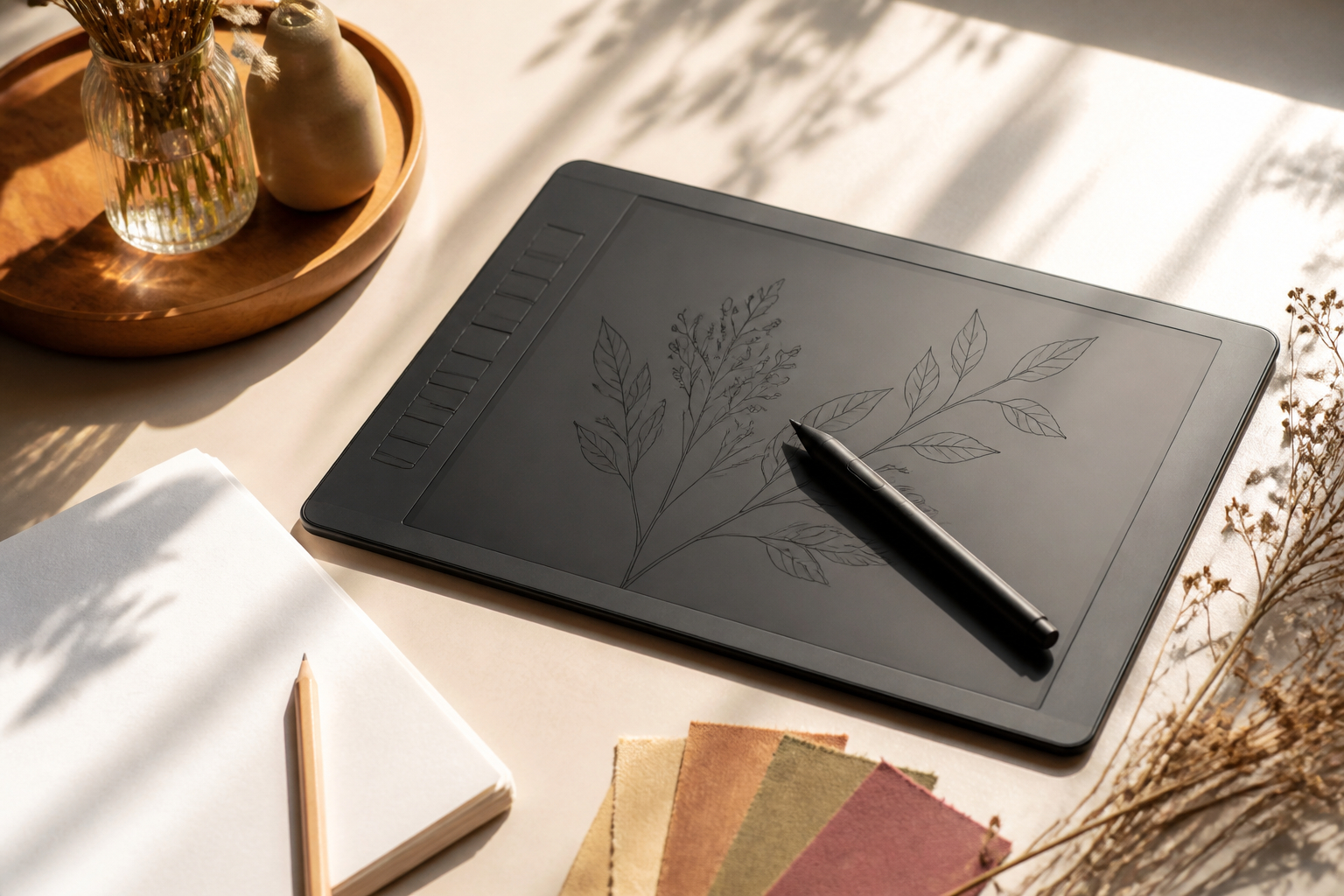
Die wichtigsten technischen Eigenschaften verständlich erklärt
Auf Produktseiten begegnen dir viele technische Begriffe, die zunächst verwirrend wirken können. Für Einsteiger sind jedoch nur einige Eigenschaften wirklich entscheidend. Die Druckempfindlichkeit beschreibt, wie fein das Tablet auf den Druck deines Stifts reagiert. Bei einer niedrigen Druckstärke kann eine Linie dünn oder hell erscheinen, bei stärkerem Druck wird sie kräftiger oder breiter. Das ist besonders nützlich für Skizzen, Schraffuren, Lettering und natürliche Pinselstriche. Mehr Druckstufen bedeuten nicht automatisch, dass du sofort besser zeichnest. Sie geben dir aber einen größeren Spielraum, wenn die Software die Funktion unterstützt.
Die aktive Fläche ist der Bereich, auf dem du tatsächlich zeichnest. Sie ist nicht mit den äußeren Abmessungen des Geräts identisch. Eine Fläche von etwa sechs mal vier Zoll ist für viele Anfänger ausreichend, während größere Bereiche großzügigere Bewegungen ermöglichen. Die Auflösung wird häufig in LPI angegeben. Sie beschreibt, wie fein die Position des Stifts erfasst werden kann. Auch hier gilt: Für typische Kartenmotive, Illustrationen und Bildbearbeitung liefern aktuelle Einsteigermodelle meist mehr als genug Präzision.
Die Berichtgeschwindigkeit beziehungsweise Leserate gibt an, wie häufig die Position des Stifts an den Computer übertragen wird. Eine höhere Rate kann zu einer flüssigen Darstellung beitragen, doch die tatsächliche Wirkung hängt ebenfalls von Software, Rechner und Treiber ab. Bei der Stifthöhe geht es darum, aus welcher Entfernung das Tablet den Stift erkennt. Praktisch ist ein batterieloser Stift, weil du keine Batterie wechseln und ihn nicht aufladen musst. Modelle mit Neigungserkennung können den Winkel des Stifts auswerten, was bei Pinselwerkzeugen und Schattierungen ein natürlicheres Gefühl erzeugen kann.
Für deinen Kauf solltest du diese Werte als Orientierung sehen. Ein gutes Gesamtpaket besteht aus zuverlässiger Druckerkennung, einem angenehmen Stift, passender Software und einer Oberfläche, die zu deinem Zeichenstil passt. Prüfe zusätzlich die Anschlussart, die Treiberunterstützung und die Ersatzteilversorgung. Ein Modell mit leicht erhältlichen Ersatzspitzen kann über mehrere Jahre angenehmer zu nutzen sein als ein technisch ähnliches Gerät, für das später kaum Zubehör verfügbar ist.
- Druckempfindlichkeit: wichtig für variable Linien, Pinselstriche und Schraffuren
- Aktive Fläche: entscheidet über Bewegungsfreiheit und Platzbedarf
- Neigungserkennung: hilfreich für natürliche Pinselwinkel und Schattierungen
- ExpressKeys: sparen Zeit bei häufig verwendeten Befehlen
- Kompatibilität: vor dem Kauf mit Betriebssystem und Zeichenprogramm abgleichen
- Batterieloser Stift: praktisch für lange, ununterbrochene Kreativzeiten
Ein weiterer entscheidender Punkt ist die Verbindung zwischen Grafiktablett, Computer und Zeichenprogramm. Die meisten klassischen Stifttabletts zeigen das Bild nicht auf ihrer eigenen Oberfläche an. Du zeichnest mit dem Stift auf dem Tablet, während du die Linie auf dem Monitor beobachtest. Diese Hand-Auge-Koordination fühlt sich am Anfang anders an als das Zeichnen auf Papier. Sie lässt sich aber erstaunlich schnell trainieren, wenn du nicht sofort mit komplizierten Illustrationen startest.
Verbinde das Tablet zunächst mit dem vorgesehenen USB-Kabel und installiere den passenden Treiber des Herstellers. Verwende möglichst nicht mehrere konkurrierende Tablet-Treiber gleichzeitig, da sie sich gegenseitig beeinflussen können. Nach der Installation solltest du den Rechner gegebenenfalls neu starten und prüfen, ob der Stift korrekt erkannt wird. Im Treiber lassen sich oft Arbeitsfläche, Monitorzuordnung, Druckkurve, Tasten und Links- oder Rechtshänder-Modus einstellen.
Wähle für die ersten Versuche eine Software, die dich nicht mit zu vielen Funktionen überfordert. Krita, Sketchbook, MediBang Paint, FireAlpaca oder vergleichbare Programme bieten für viele Lernziele ausreichend Werkzeuge. Wenn du bereits mit Photoshop, Illustrator, Affinity oder Clip Studio Paint arbeitest, kannst du natürlich dort beginnen. Entscheidend ist, dass du ein übersichtliches Pinselwerkzeug findest und die Größe sowie Deckkraft leicht verändern kannst.
Teste danach jeden wichtigen Befehl bewusst. Zeichne eine Linie mit leichtem Druck und wiederhole sie mit starkem Druck. Verändere die Pinselgröße, probiere den Radierer und beobachte, ob die Stifttasten richtig reagieren. Wenn der Cursor versetzt erscheint, kann eine falsche Monitorzuordnung die Ursache sein. Wenn Linien zittern, liegt es nicht zwingend am Tablet. Eine zu hohe Zoomstufe, ein ungeeigneter Pinsel oder eine fehlende Glättung können ebenfalls verantwortlich sein. Arbeite dich deshalb systematisch durch die Einstellungen, statt sofort das Gerät infrage zu stellen.
Speichere deine Einstellungen anschließend als Ausgangsprofil. So kannst du später Veränderungen testen und bei Bedarf schnell zur ursprünglichen Konfiguration zurückkehren. Wenn du mehrere Programme nutzt, können eigene Profile für Malerei, Fotobearbeitung und Notizen sinnvoll sein. Beginne trotzdem mit wenigen Änderungen. Je mehr Werte du gleichzeitig verstellst, desto schwerer lässt sich erkennen, welche Anpassung tatsächlich geholfen hat. Ein schrittweises Vorgehen spart Zeit und gibt dir Sicherheit im Umgang mit deinem neuen Werkzeug.
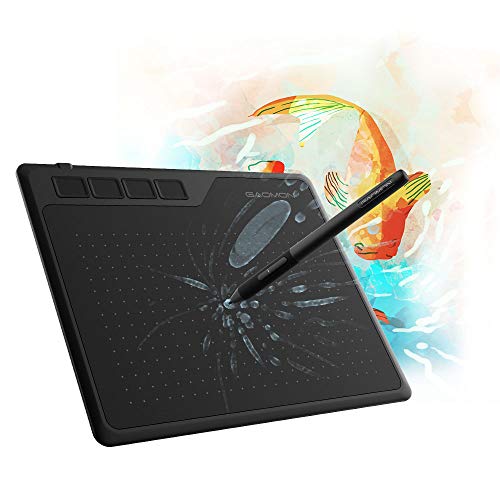
Wenn du digital zeichnen lernst, ist die Hand-Auge-Koordination wahrscheinlich die größte anfängliche Herausforderung. Auf Papier schaust du direkt auf die Stelle, an der deine Mine eine Linie hinterlässt. Beim klassischen Grafiktablett liegt deine Hand dagegen auf einer anderen Fläche als die Zeichnung. Dadurch können Kreise schief werden, Linien zu früh enden oder Proportionen zunächst ungewohnt wirken. Das ist völlig normal und kein Zeichen dafür, dass du untalentiert bist. Dein Gehirn muss lediglich eine neue Verbindung zwischen Bewegung und Bild aufbauen.
Beginne mit einer täglichen Übung von zehn bis fünfzehn Minuten. Zeichne zuerst horizontale und vertikale Linien, anschließend diagonale Linien in beide Richtungen. Versuche, die Linien langsam und dann zügig zu wiederholen. Danach kommen Kreise, Ellipsen und Spiralen. Achte nicht auf Schönheit, sondern auf einen gleichmäßigen Bewegungsfluss. Eine weitere gute Übung ist es, Punkte zu setzen und sie mit möglichst wenigen Strichen zu verbinden. So lernst du, deine Handbewegung besser einzuschätzen.
Im nächsten Schritt kannst du einfache Formen kombinieren: Kreise für Blüten, Rechtecke für Kartenflächen, Dreiecke für Wimpel oder geschwungene Linien für Blätter. Nutze die Druckempfindlichkeit bewusst. Zeichne eine Blattrippe zunächst fein, drücke am Ende etwas stärker und lasse den Druck wieder nach. Dadurch entwickelst du ein Gefühl für Linien, die lebendig statt technisch aussehen.
Vergrößere die Arbeitsfläche auf dem Bildschirm nicht ständig auf extreme Werte. Bei einem sehr hohen Zoom wirken kleinste Bewegungen riesig und du verlierst den Überblick über die Komposition. Arbeite lieber zwischen einer Übersicht und einer moderaten Detailansicht. Wenn du beim Zeichnen häufig auf die Tastatur schauen musst, kann eine Express-Taste für Rückgängig, Radierer oder Pinselwechsel helfen. Nach einigen Tagen wirst du feststellen, dass du weniger über den Cursor nachdenkst und dich stärker auf Formen, Farben und deine eigentliche Idee konzentrieren kannst.
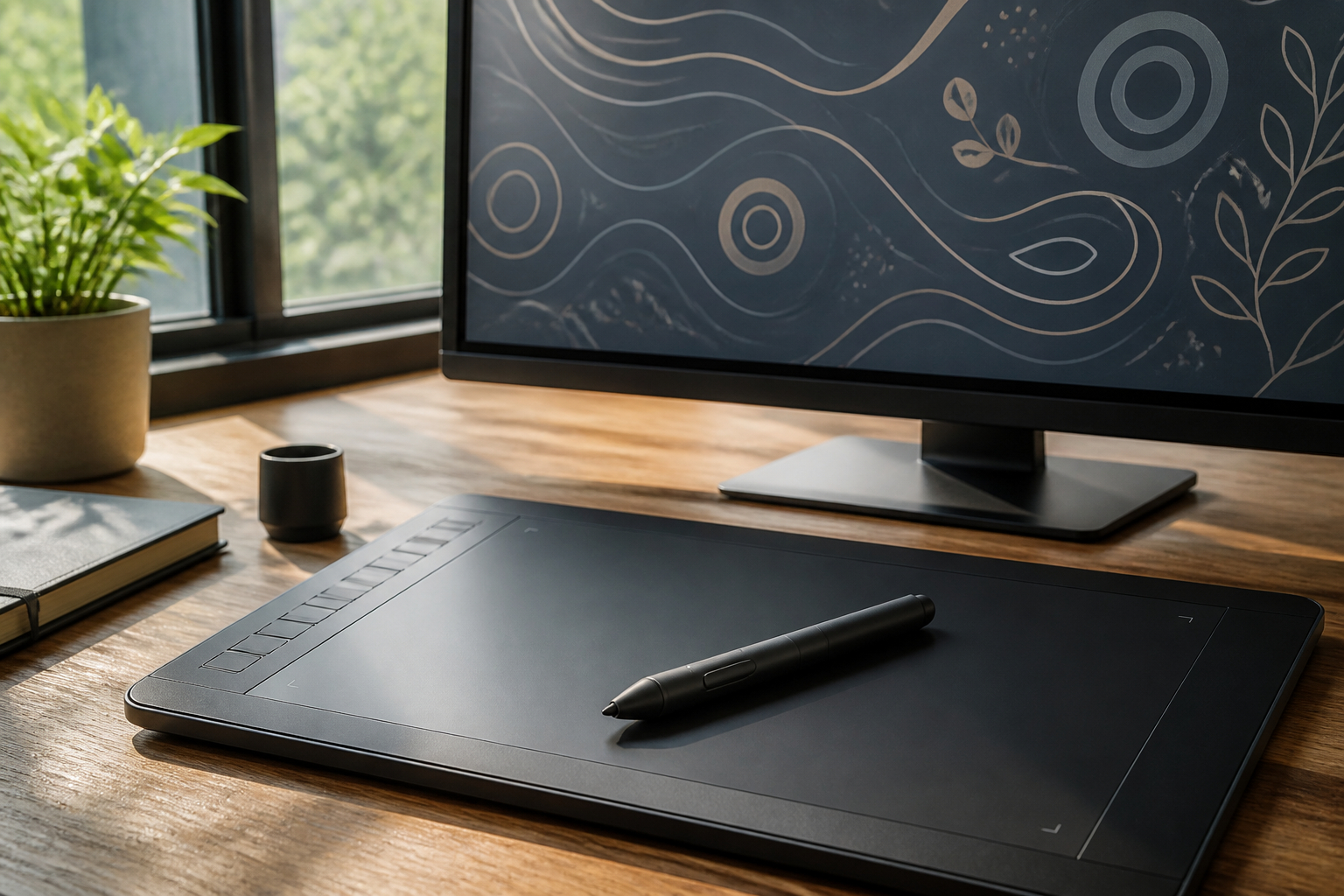
Welches Grafiktablett passt zu deinem kreativen Alltag?
Es gibt nicht das eine beste Grafiktablett für alle Einsteiger. Deine Entscheidung sollte davon abhängen, ob du vor allem kleine Kartenmotive, großflächige Illustrationen, Fotobearbeitung, digitale Notizen oder mobile Skizzen anfertigen möchtest. Ein kompaktes Tablet ist praktisch, wenn dein Schreibtisch klein ist, du häufig zwischen Arbeitsplatz und Wohnraum wechselst oder dein Gerät mit auf Reisen nehmen möchtest. Für einfache Handlettering-Entwürfe und kleine Illustrationen kann eine solche Fläche völlig genügen.
Wenn du mehr Bewegungsfreiheit wünschst, lohnt sich ein mittleres oder größeres Modell. Eine großzügige Fläche ist angenehm, wenn du aus dem Arm heraus zeichnest, lange florale Linien anlegst oder detailreiche Hochzeitsmotive entwirfst. Auch bei der Bildbearbeitung kann mehr Platz komfortabel sein. Bedenke allerdings, dass ein großes Tablet mehr Raum auf dem Tisch beansprucht und transportiert werden möchte.
Viele Einsteiger unterschätzen den Nutzen programmierbarer Tasten. Am Anfang reichen wenige Shortcuts. Mit zunehmender Erfahrung werden Befehle wie Rückgängig, Radierer, Pinselgröße, Zoom und Handwerkzeug jedoch zu einem wichtigen Teil deines Arbeitsflusses. Ein Touch-Ring oder zusätzliche Softkeys können den Umgang mit Leinwand und Pinsel beschleunigen. Trotzdem solltest du dich nicht von einer großen Tastenanzahl beeindrucken lassen. Nicht jede Funktion muss belegt werden. Zu viele ungewohnte Shortcuts können den Einstieg sogar erschweren.
Ein weiterer Unterschied ist die mobile Nutzung. Einige Modelle lassen sich mit Android-Geräten verbinden und verwandeln ein kompatibles Smartphone oder Tablet in eine mobile Zeichenfläche. Prüfe vorab, ob dein Gerät die notwendige OTG-Funktion unterstützt und ob der Cursor korrekt angezeigt wird. Für dauerhaftes, detailreiches Arbeiten ist ein Computerbildschirm oft übersichtlicher. Für Ideenskizzen unterwegs kann eine mobile Verbindung dagegen sehr inspirierend sein.
Wenn du unsicher bist, schreibe vor dem Kauf drei konkrete Nutzungsszenarien auf. Zum Beispiel: digitale Einladungskarten entwerfen, Fotos retuschieren und im Urlaub skizzieren. Das Modell, das diese drei Situationen am ausgewogensten unterstützt, ist meist passender als ein Gerät mit den beeindruckendsten Einzelwerten.


Für viele kreative Anfänger ist die Softwarefrage mindestens so wichtig wie die Hardware. Ein Grafiktablett allein erzeugt noch keine Illustration. Es ist das Eingabewerkzeug, das deine Bewegungen in digitale Informationen übersetzt. Die eigentliche Gestaltung findet in einem Zeichen-, Mal- oder Bildbearbeitungsprogramm statt. Du brauchst zum Start aber nicht zwingend eine teure Profi-Anwendung. Wähle lieber ein Programm, dessen Benutzeroberfläche du verstehst und das deine aktuellen Lernziele unterstützt.
Wenn du freie Zeichnungen und digitale Malerei ausprobieren möchtest, sind Programme mit Pinseln, Ebenen und einer stabilen Radierfunktion wichtig. Für Kartenmotive kannst du zunächst mit einer Skizzenebene, einer Reinzeichnungsebene und einer Farbebene arbeiten. So bleibt dein Entwurf flexibel. Möchtest du handgeschriebene Schriftzüge gestalten, solltest du auf eine gute Zoomfunktion, variable Pinselgrößen und eine angenehme Glättung achten. Für Vektorgrafiken wie klare Logos, geometrische Muster oder skalierbare Schriftzüge eignet sich eher ein Vektorprogramm.
Behalte bei kostenlosen oder zeitlich begrenzten Softwareangeboten im Blick, wie lange Lizenzen gelten und welche Funktionen enthalten sind. Zusätzliche Kreativprogramme können ein schöner Bonus sein, sollten aber nicht allein den Kauf entscheiden. Viel wichtiger ist, dass das Grafiktablett mit deiner bevorzugten Anwendung kompatibel ist. Prüfe außerdem, ob dein Betriebssystem unterstützt wird. Ein Tablet, das an einem älteren Rechner problemlos läuft, kann bei einem anderen System eine aktuelle Treiberversion benötigen.
Lege dir für den Anfang ein übersichtliches Arbeitsprofil an. Speichere deine Lieblingspinsel, ordne zwei oder drei Shortcuts zu und richte eine einfache Dokumentvorlage ein. Für eine Karte kann das beispielsweise eine quadratische oder rechteckige Leinwand mit ausreichend hoher Auflösung sein. Arbeite möglichst in Ebenen und speichere regelmäßig. So kannst du Varianten testen, ohne deine ursprüngliche Skizze zu verlieren. Der beste Workflow ist nicht der mit den meisten Funktionen, sondern der, der dich schnell von der Idee zum sichtbaren Ergebnis bringt.

Digitales Zeichnen soll Freude machen und nicht zu Verspannungen führen. Gerade Anfänger verbringen oft länger am Tablet, weil sie sich stark konzentrieren und jede Linie korrigieren möchten. Achte deshalb von Beginn an auf eine entspannte Haltung. Deine Schultern sollten locker bleiben, der Unterarm möglichst auf dem Tisch aufliegen und das Handgelenk nicht dauerhaft abgeknickt sein. Stelle den Monitor so auf, dass du geradeaus schauen kannst. Wenn das Tablet zu weit entfernt oder schräg verdreht liegt, kann das zu einer unnatürlichen Armhaltung führen.
Ein rutschfester Untergrund ist ebenfalls hilfreich. Wenn das Gerät bei jeder Bewegung verrutscht, versuchst du unbewusst gegenzuhalten. Das macht Linien unruhiger und ermüdet die Hand. Eine leicht strukturierte Oberfläche kann das Zeichengefühl verbessern, weil der Stift nicht völlig widerstandslos gleitet. Zu viel Reibung ist allerdings ebenfalls ungünstig, da die Spitze dann stärker belastet werden kann. Reinige die Fläche gelegentlich mit einem geeigneten, weichen Tuch und entferne Krümel oder Staub.
Plane kleine Pausen ein. Nach ungefähr zwanzig bis dreißig Minuten kannst du den Stift ablegen, die Finger öffnen und schließen, die Schultern kreisen lassen und in die Ferne schauen. Bei langen Projekten hilft es, zwischen Skizzieren, Farbwahl und organisatorischen Aufgaben zu wechseln. So bleibt die Belastung abwechslungsreich. Achte außerdem darauf, nicht mit unnötig starkem Druck zu zeichnen. Die Druckempfindlichkeit soll dir ermöglichen, fein zu variieren, nicht dazu führen, dass du permanent auf die Oberfläche presst.
Nachhaltigkeit beginnt bei der Lebensdauer deines Equipments. Ein batterieloser Stift reduziert den Bedarf an Einwegbatterien. Bewahre Kabel und Ersatzspitzen ordentlich auf, damit nichts verloren geht. Nutze eine Schutzhülle, wenn du das Tablet transportierst, und installiere nur notwendige Software. Wenn du später auf ein neues Gerät wechselst, kann das alte Tablet vielleicht noch für Notizen, E-Learning oder einfache Skizzen verwendet oder weitergegeben werden. Gute Pflege schützt nicht nur deine Investition, sondern verlängert auch die kreative Nutzungszeit.
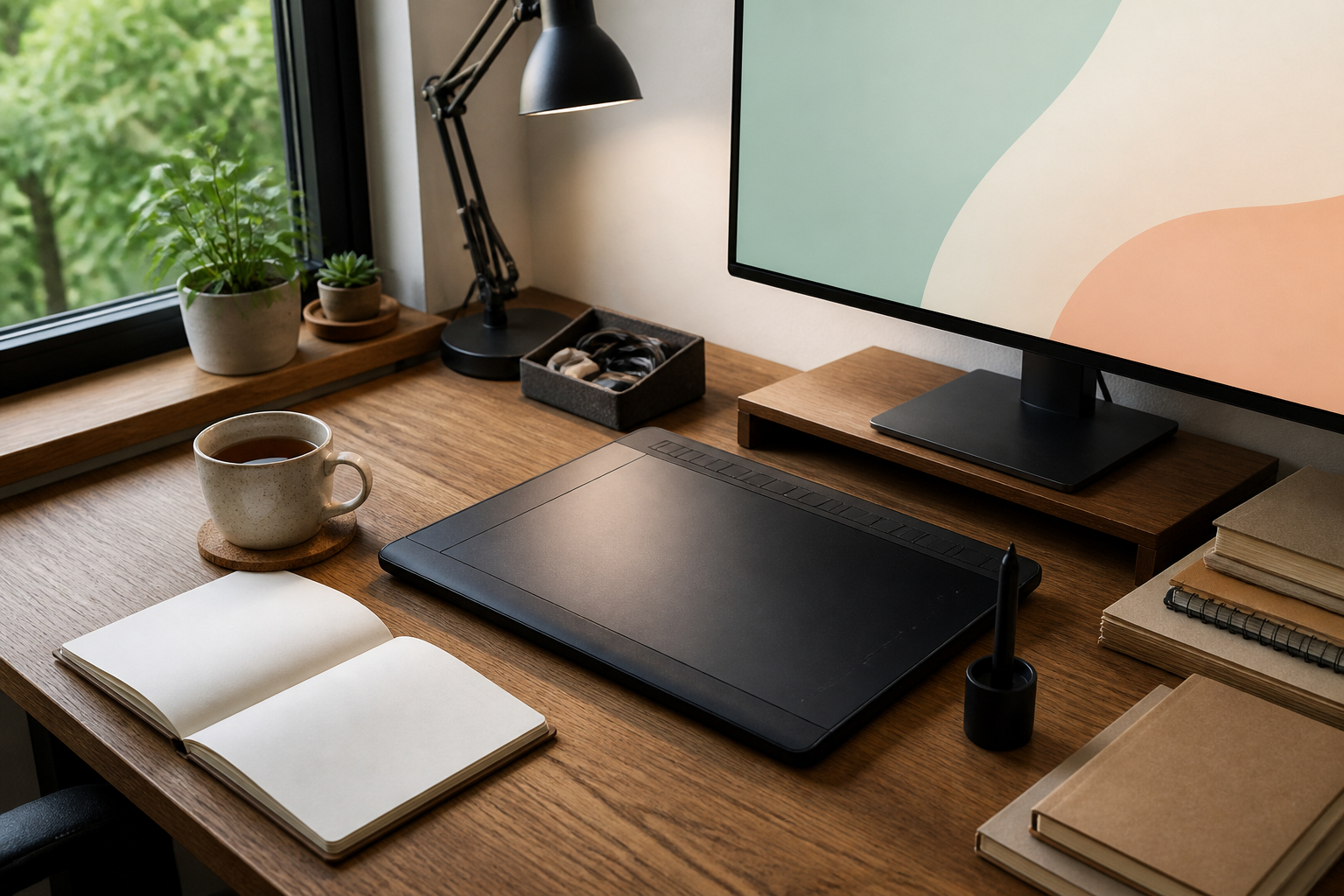
Von der Skizze zur persönlichen Karte: ein einfacher Übungsplan
Ein konkretes Projekt macht das Lernen oft leichter als isolierte Technikübungen. Für den Einstieg eignet sich eine kleine digitale Grußkarte, weil du dabei verschiedene Fähigkeiten kombinierst, ohne dich in einem riesigen Bild verlieren zu müssen. Beginne mit einer klaren Idee. Soll die Karte einen Blumenkranz, einen handgeschriebenen Glückwunsch, eine Hochzeitsszene oder ein saisonales Motiv zeigen? Sammle dazu zwei oder drei analoge Skizzen auf Papier. Das nimmt den Druck, sofort am Computer eine perfekte Komposition erfinden zu müssen.
Übertrage anschließend die grobe Anordnung in dein Zeichenprogramm. Lege eine neue Datei an und zeichne auf einer lockeren Skizzenebene zunächst nur große Formen. Platziere den Haupttext, die wichtigsten Blumen oder ein dekoratives Element. Prüfe die Balance: Gibt es an einer Seite zu viel Gewicht? Bleibt genügend freier Raum? Eine digitale Leinwand lässt sich leicht verschieben und verändern, doch bewusstes Planen hilft dir, nicht endlos zu korrigieren.
Erstelle danach eine Reinzeichnung auf einer neuen Ebene. Verwende für Konturen einen Pinsel, dessen Größe zu deinem Motiv passt. Bei feinen botanischen Linien darfst du mit geringerem Druck arbeiten. Für Akzente kannst du den Druck erhöhen. Wenn du dich beim Handlettering noch unsicher fühlst, zeichne zunächst Hilfslinien oder nutze eine vorhandene Schrift als Orientierung. Wichtig ist, dass du nicht jede kleine Unregelmäßigkeit entfernst. Ein leicht handgemachter Charakter macht eine Karte oft persönlicher.
Füge Farben sparsam hinzu. Eine Grundfarbe, ein dunkler Akzent und ein heller Ton reichen für den Anfang. Nutze Ebenen, damit du Farben verändern kannst, ohne die Linien zu zerstören. Zum Schluss kannst du kleine Details wie Punkte, Blätter, Sterne oder eine feine Schattenkante ergänzen. Exportiere die fertige Karte in einem geeigneten Format und speichere zusätzlich die bearbeitbare Datei. Wiederhole diesen Ablauf mit unterschiedlichen Themen. So übst du Linien, Komposition, Ebenen, Farben und Export ganz nebenbei und entwickelst Schritt für Schritt deinen eigenen Stil.

Fortschritt planen und typische Anfängerprobleme lösen
Fortschritt beim digitalen Zeichnen entsteht nicht dadurch, dass du möglichst lange an einem einzigen Bild sitzt. Besser ist ein Lernrhythmus, der kleine Ziele setzt und dir erlaubt, Fehler als Teil des Prozesses zu betrachten. Plane beispielsweise vier kurze Einheiten pro Woche. In der ersten Einheit übst du Linien und Formen. In der zweiten zeichnest du einfache Gegenstände aus deiner Umgebung. In der dritten kombinierst du ein Motiv mit Schrift oder Farbe. In der vierten überarbeitest du eine ältere Zeichnung und vergleichst sie mit deinem aktuellen Stand.
Speichere deine Arbeiten mit Datum. Nach einigen Wochen kannst du dadurch sichtbar nachvollziehen, wie deine Linien sicherer werden, wie du Farben einsetzt und wie sich deine Kompositionen entwickeln. Dieser Vergleich ist besonders wertvoll, wenn du dich an einem schlechten Zeichentag entmutigt fühlst. Eine einzelne misslungene Skizze sagt wenig über dein Talent aus. Eine Sammlung von Arbeiten zeigt dagegen deinen tatsächlichen Lernweg.
Wenn du feststeckst, ändere nicht sofort das gesamte Setup. Prüfe zuerst, ob das Problem konkret benennbar ist. Rutschen die Linien, brauchst du vielleicht eine andere Pinselglättung. Fühlt sich der Stift zu empfindlich an, kann die Druckkurve angepasst werden. Ist alles zu klein, solltest du die Arbeitsfläche oder den Zoom prüfen. Fehlen dir Befehle, konfiguriere ein oder zwei Express-Tasten. Erst wenn du die Ursache kennst, kannst du sinnvoll entscheiden, ob ein anderes Tablet erforderlich ist.
Viele Startprobleme lassen sich mit wenigen technischen Kontrollen lösen. Wenn der Stift gar nicht reagiert, kontrolliere zunächst Kabel und Anschluss. Bei einem Modell mit separatem Treiber solltest du prüfen, ob der Treiber installiert und aktiv ist. Manchmal hilft ein Neustart des Zeichenprogramms. Wenn der Stift zwar den Cursor bewegt, aber nicht zeichnet, kann die ausgewählte Ebene gesperrt sein oder das Programm ein anderes Eingabegerät verwenden. Teste das Tablet in einer einfachen Anwendung, um herauszufinden, ob der Fehler an der Hardware oder an der Software liegt.
Ein häufiges Problem ist ein zu unruhiger Strich. Nutze zunächst einen einfachen Pinsel mit moderater Glättung. Zeichne nicht zu langsam und vergrößere die Leinwand nicht übermäßig. Wenn die Linien plötzlich unterschiedlich dick werden, prüfe Druckkurve und Pinsel. Nicht jedes Werkzeug reagiert gleich auf Druck. Bei einem versetzten Cursor ist die Monitorzuordnung besonders wichtig, vor allem wenn du zwei Bildschirme verwendest. Linkshänder können häufig einen speziellen Modus aktivieren oder das Tablet drehen.
Besonders bei kreativen Karten und Hochzeitspapeterie lohnt sich ein eigener Stil. Du kannst wiederkehrende Blattformen, Rahmen, Farbkombinationen oder Schriftakzente entwickeln und daraus eine kleine persönliche Sammlung aufbauen. Diese Bibliothek spart Zeit und macht deine Projekte einheitlicher. Gleichzeitig musst du nicht jede Vorlage identisch verwenden. Variiere Größen, Farben und Anordnung, damit jede Karte ihren eigenen Charakter behält. Digitales Zeichnen ist dann nicht nur ein technisches Hobby, sondern ein Werkzeug, mit dem du persönliche Ideen für besondere Menschen und Anlässe umsetzt.


Brauche ich als Anfänger wirklich ein Grafiktablett mit sehr vielen Druckstufen?
Nein, sehr viele Druckstufen sind kein Muss. Sie können dir einen feineren Übergang zwischen leichten und kräftigen Linien ermöglichen, besonders wenn du mit druckabhängigen Pinseln, Schraffuren oder digitaler Malerei arbeitest. Für erste Skizzen, Kartenmotive, Notizen und einfache Bildbearbeitung reichen jedoch auch weniger Druckstufen aus, sofern der Stift präzise reagiert und angenehm in der Hand liegt. Viel wichtiger ist, dass du die Druckempfindlichkeit im Treiber und im Zeichenprogramm passend einstellst. Wenn der Stift schon bei leichtem Kontakt sehr kräftige Linien erzeugt, wirkt das Ergebnis schnell unruhig. Eine angepasste Druckkurve kann hier mehr bewirken als ein höherer Zahlenwert. Bei den vorgestellten Modellen bieten mehrere Geräte 8192 Druckstufen, während die Wacom-Modelle mit 4096 Druckstufen arbeiten. Beide Bereiche sind für Einsteiger geeignet. Entscheide dich daher nicht allein nach dieser Angabe, sondern berücksichtige auch Arbeitsfläche, Kompatibilität, Tasten, Stiftgefühl und deinen tatsächlichen Einsatzzweck.
Ist ein kleines Grafiktablett für digitale Karten und Handlettering ausreichend?
Für viele Karten- und Lettering-Projekte ist ein kleines Grafiktablett absolut ausreichend. Wenn du auf einer überschaubaren Leinwand arbeitest, einfache Illustrationen zeichnest oder einzelne Schriftzüge erstellst, kannst du mit einer kompakten Fläche präzise Ergebnisse erzielen. Ein kleines Modell benötigt wenig Platz, lässt sich leicht transportieren und ist häufig eine gute Wahl für einen kleinen Schreibtisch oder den Einstieg. Größere Flächen sind sinnvoll, wenn du mit großen Armbewegungen zeichnest, sehr ausladende Linien bevorzugst oder detailreiche Illustrationen auf einer großen Leinwand anfertigst. Auch bei längeren Arbeitszeiten kann mehr Platz angenehmer sein. Bedenke jedoch, dass Bildschirmgröße und Zuordnung der aktiven Fläche das Zeichengefühl beeinflussen. Du kannst dich an ein kleines Tablet gewöhnen, indem du regelmäßig Linien, Kreise und geschwungene Formen übst. Für eine individuelle Entscheidung hilft dir ein konkretes Projekt: Zeichnest du hauptsächlich kleine Blumen, Monogramme und Rahmen, genügt oft ein kompaktes Modell. Möchtest du komplette Szenen oder großflächige Muster entwickeln, ist ein mittleres oder großes Tablet komfortabler.
Welche kostenlose Software eignet sich zum Digitalzeichnen lernen?
Geeignet sind Programme, die Ebenen, Pinsel, Radierer und eine gute Zoomfunktion anbieten. Krita ist bei vielen Einsteigern beliebt, weil es zahlreiche Mal- und Zeichenfunktionen bereitstellt. Auch Sketchbook, MediBang Paint oder FireAlpaca können für erste Skizzen, Illustrationen und Kartenmotive sinnvoll sein. Wenn du mit klaren Formen, Logos oder skalierbaren Schriftzügen arbeitest, kann ein Vektorprogramm besser passen als ein klassisches Malprogramm. Für den Anfang solltest du möglichst nur eine Anwendung auswählen und ihre wichtigsten Werkzeuge kennenlernen. Richte eine übersichtliche Arbeitsfläche ein, speichere ein paar Lieblingspinsel und belege nur die Shortcuts, die du wirklich verwendest. Einige Grafiktabletts werden mit zeitlich begrenzten Softwarelizenzen oder Lernangeboten geliefert. Diese Zusatzangebote können dir beim Ausprobieren helfen, aber prüfe Laufzeit und Bedingungen. Entscheidend bleibt, dass das Programm mit deinem Betriebssystem und dem Tablet-Treiber funktioniert. Eine einfache, gut verstandene Software bringt dich schneller voran als eine sehr umfangreiche Anwendung, deren Funktionen dich vom Zeichnen ablenken.
Warum sehen meine digitalen Linien am Anfang zittrig oder unnatürlich aus?
Zittrige Linien sind eine normale Begleiterscheinung der ungewohnten Hand-Auge-Koordination. Beim klassischen Grafiktablett zeichnest du auf einer Fläche und beobachtest das Ergebnis auf dem Monitor. Dein Gehirn muss diese beiden Orte zunächst miteinander verbinden. Zusätzlich können eine zu hohe Zoomstufe, ein ungeeigneter Pinsel oder eine sehr langsame Handbewegung die Linien unruhig wirken lassen. Übe täglich kurze Reihen aus geraden Linien, Kreisen, Ellipsen und Spiralen. Zeichne aus dem Unterarm, wenn eine längere Linie entstehen soll, und verkrampfe dein Handgelenk nicht. Eine moderate Pinselglättung kann helfen, sollte aber nicht jede natürliche Bewegung entfernen. Prüfe außerdem die Druckkurve. Wenn du zu stark aufdrückst, werden feine Linien schwer kontrollierbar. Vergrößere die Leinwand nur so weit, dass du Details erkennst, aber weiterhin den Gesamtzusammenhang wahrnimmst. Mit regelmäßiger Wiederholung wird der Cursor vertrauter und deine Bewegungen werden automatisch sicherer. Bewahre ältere Übungen auf, damit du später deinen Fortschritt erkennst.
Kann ich ein Grafiktablett auch für Hochzeitseinladungen und DIY-Papeterie nutzen?
Ja, ein Grafiktablett eignet sich hervorragend für persönliche Hochzeitspapeterie und DIY-Designs. Du kannst damit florale Illustrationen, handgeschriebene Namen, Rahmen, Ornamente, Tischkarten, Menükarten oder kleine Symbole entwerfen. Besonders praktisch ist das Arbeiten mit Ebenen: Eine Ebene enthält die grobe Skizze, eine zweite die Reinzeichnung und weitere Ebenen können für Farben, Schatten und Text genutzt werden. Dadurch lassen sich Varianten erstellen, ohne dein ursprüngliches Motiv zu verlieren. Für saubere Schriftzüge kannst du Hilfslinien verwenden und mit verschiedenen Pinselgrößen experimentieren. Wenn ein Motiv später in unterschiedlichen Größen gebraucht wird, ist ein Vektorprogramm sinnvoll. Für malerische Aquarell- oder Bleistiftoptik eignen sich dagegen Pinsel in einem Malprogramm. Achte bei der Ausgabe auf die nötige Auflösung und auf ein geeignetes Farbprofil, wenn du drucken möchtest. Erstelle vor dem finalen Druck immer einen Probedruck, weil Farben am Bildschirm anders wirken können als auf Papier. So verbindest du die Flexibilität digitaler Gestaltung mit der persönlichen Wärme handgemachter Karten.
Was ist nachhaltiger: digital gestalten oder mit Papier arbeiten?
Digitales Gestalten kann Papier und Material sparen, ist aber nicht automatisch vollständig nachhaltig. Bei digitalen Entwürfen kannst du Varianten testen, Fehler rückgängig machen und erst dann drucken, wenn die Gestaltung wirklich passt. Das reduziert Fehlprints und unnötigen Verbrauch von Papier, Farben und Versandmaterial. Gleichzeitig benötigen Computer, Grafiktablett und Software Energie und Rohstoffe. Nachhaltig wird dein Workflow vor allem durch eine lange Nutzungsdauer. Pflege dein Tablet, verwende batterielose Stifte, bewahre Kabel und Ersatzteile auf und kaufe neue Technik erst, wenn sie einen echten Mehrwert bietet. Für Ausdrucke kannst du Recyclingpapier oder zertifiziertes Papier wählen und Motive so anlegen, dass möglichst wenig Verschnitt entsteht. Kleine digitale Dateien lassen sich außerdem für mehrere Anlässe anpassen, ohne jedes Mal komplett neu zu beginnen. Wenn ein Gerät nicht mehr zu deinem Hauptworkflow passt, kann es für Notizen, Lernzwecke oder einfache Skizzen weitergenutzt oder weitergegeben werden. Die sinnvollste Lösung ist meist eine bewusste Kombination aus digitaler Planung und hochwertigem, gezielt eingesetztem Papier.